Domain plakatschienen.de kaufen?
Wir ziehen mit dem Projekt
plakatschienen.de um.
Sind Sie am Kauf der Domain
plakatschienen.de interessiert?
domain@kv-gmbh.de · 0541-91531010
Domain plakatschienen.de kaufen?
Wie kann ich in LibreOffice Seitennummern als Standard einrichten?
Um Seitennummern als Standard in LibreOffice einzurichten, öffnen Sie das Programm und gehen Sie zu "Format" > "Seite". Klicken Sie auf die Registerkarte "Kopfzeile" oder "Fußzeile" und aktivieren Sie das Kontrollkästchen "Kopfzeile" oder "Fußzeile" anzeigen. Klicken Sie dann auf "Einfügen" > "Seitennummer" und wählen Sie die gewünschte Position und Formatierung der Seitennummer aus. Klicken Sie abschließend auf "OK", um die Änderungen zu speichern. **
Wie fügt man Seitennummern in ein Word-Dokument ein?
Um Seitennummern in ein Word-Dokument einzufügen, klicke auf "Einfügen" in der Menüleiste. Wähle dann "Seitenzahl" aus und entscheide, ob du die Seitenzahl oben oder unten auf der Seite platzieren möchtest. Du kannst auch das Format und den Startpunkt der Seitennummerierung anpassen. **

Ähnliche Suchbegriffe für Seitennummern
Top-Angebote
Produkte zum Begriff Seitennummern:
-
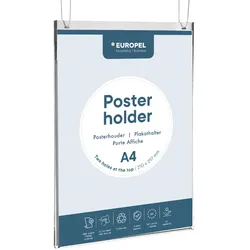
Europel Posterhalter DIN A4 HochformatPosterhalter zum Aufhängen für eine repräsentative Präsentation Ihrer Broschüren und Grafiken. Der übersichtliche Aufbau ermöglicht eine perfekte der gesamten Halterfläche. Doppelseitiges Display. Entwickelt, um Ihre Prospekte einfach auszutauschen, indem Sie das Papier oben oder an den Seiten einschieben. Schützt vor Schmutz und Staub. Material: Klares PMMA Acryl. Modell: Porträt. Oben mit 2 Löchern versehen. Exklusive Befestigungsmaterialien. Material: Klares Acryl. Größe: A4. Modell: Hochformat. Oben mit 2 Löchern versehen. Exklusive Verbindungs-/Befestigungsmaterialien.11,06 €*Versand: 6,99 €Sichere Weiterleitung zum Anbieter
-
Busch 6030 Werbeplakate-Set BausatzÜber 60 Plakate in verschiedenen Ausführungen und Größen. Von Playboy bis zu Zigaretten, Zirkusplakate, Putzmittel, Getränke usw. Außerdem Plakattafeln, Plakatböcke und Litfasssäulen zum Ankleben der Motive.4,22 €*Versand: 5,95 €Sichere Weiterleitung zum Anbieter
-
SHAD 4P Befestigungssystem 4P BefestigungssystemSHAD 4P Premium-Befestigungssystem speziell für 4P Befestigungssystem. Robuste 4-Punkt-Stahlkonstruktion für maximale Stabilität – ideal für Abenteuertouren mit voll beladenen Seitenkoffern der SHAD SH- und Terra-Serie. Hochwertige ..232,01 €*Versand: 7,90 €Sichere Weiterleitung zum Anbieter



-
„Wie kann ich Seitennummern in einem Word-Dokument hinzufügen?“
Um Seitennummern in einem Word-Dokument hinzuzufügen, klicke auf "Einfügen" in der Menüleiste. Wähle dann "Seitenzahl" aus und entscheide, wo die Seitenzahl platziert werden soll. Du kannst auch das Format und den Stil der Seitenzahl anpassen. **
-
Wie kann man die ersten Seitennummern in OpenOffice unsichtbar machen?
Um die ersten Seitennummern in OpenOffice unsichtbar zu machen, kannst du folgende Schritte befolgen: Klicke auf "Einfügen" in der Menüleiste, dann auf "Felder" und wähle "Seitennummer". Wähle die Option "Format" und setze das Häkchen bei "Erste Seite anders". Klicke dann auf "OK" und die ersten Seitennummern werden unsichtbar. **
-
Wie kann man die ersten Seitennummern in OpenOffice unsichtbar machen?
Um die ersten Seitennummern in OpenOffice unsichtbar zu machen, kannst du folgende Schritte befolgen: 1. Klicke auf "Einfügen" in der Menüleiste und wähle "Fußzeile" aus. 2. Klicke mit der rechten Maustaste in die Fußzeile und wähle "Einfügen" und dann "Feldbefehl" aus. 3. Wähle im Feldbefehl-Fenster den Befehl "Seitennummer" aus und aktiviere die Option "Ohne Formatierung". 4. Klicke auf "Einfügen" und dann auf "Schließen", um die Fußzeile zu schließen. Dadurch werden die ersten Seitennummern unsichtbar. **
-
Wie kann ich in Open Office Seitennummern ohne Fußzeile einfügen?
In Open Office kannst du Seitennummern ohne Fußzeile einfügen, indem du die Kopfzeile verwendest. Gehe dazu zu "Einfügen" > "Kopfzeile" und wähle eine der verfügbaren Kopfzeilen aus. Klicke dann auf das Symbol "Seitennummer einfügen" in der Symbolleiste, um die Seitennummer in der Kopfzeile einzufügen. **

Wie kann ich in einem Dokument Seitennummern hinzufügen und formatieren?
In Microsoft Word kannst du Seitennummern hinzufügen, indem du auf "Einfügen" klickst, dann auf "Seitenzahl" gehst und das gewünschte Format auswählst. Du kannst die Seitennummerierung auch anpassen, indem du auf "Seitenzahl formatieren" klickst und dort die gewünschten Einstellungen vornimmst. Zusätzlich kannst du die Seitennummerierung auch auf bestimmten Seiten ausblenden oder mit verschiedenen Formaten versehen. **
Wie kann ich die Seitennummern in einem Microsoft Word-Dokument formatieren und einrichten? Kannst du mir erklären, wie ich die automatische Seitennummerierung in einem PDF-Dokument einstellen kann?
In Microsoft Word kannst du die Seitennummern unter dem Register "Einfügen" und dann "Seitenzahl" formatieren und einrichten. Dort kannst du aus verschiedenen Optionen wie Position, Ausrichtung und Formatierung wählen. Um die automatische Seitennummerierung in einem PDF-Dokument einzustellen, musst du dies in deinem PDF-Editor oder -Ersteller tun. Gehe in den Einstellungen oder Optionen des Programms und suche nach der Funktion zur Seitennummerierung. Dort kannst du festlegen, wie die Seitennummern angezeigt werden sollen. **
Top-Angebote
Produkte zum Begriff Seitennummern:
-
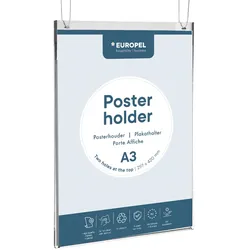
Europel Posterhalter DIN A3 HochformatPosterhalter zum Aufhängen für eine repräsentative Präsentation Ihrer Broschüren und Grafiken. Der übersichtliche Aufbau ermöglicht eine perfekte der gesamten Halterfläche. Doppelseitiges Display. Entwickelt, um Ihre Prospekte einfach auszutauschen, indem Sie das Papier oben oder an den Seiten einschieben. Schützt vor Schmutz und Staub. Material: Klares PMMA Acryl. Modell: Porträt. Oben mit 2 Löchern versehen. Exklusive Befestigungsmaterialien. Material: Klares Acryl. Größe: A3. Modell: Hochformat. Oben mit 2 Löchern versehen. Exklusive Verbindungs-/Befestigungsmaterialien.22,98 €*Versand: 6,99 €Sichere Weiterleitung zum Anbieter
-
Europel Posterhalter DIN A4 HochformatPosterhalter zum Aufhängen für eine repräsentative Präsentation Ihrer Broschüren und Grafiken. Der übersichtliche Aufbau ermöglicht eine perfekte der gesamten Halterfläche. Doppelseitiges Display. Entwickelt, um Ihre Prospekte einfach auszutauschen, indem Sie das Papier oben oder an den Seiten einschieben. Schützt vor Schmutz und Staub. Material: Klares PMMA Acryl. Modell: Porträt. Oben mit 2 Löchern versehen. Exklusive Befestigungsmaterialien. Material: Klares Acryl. Größe: A4. Modell: Hochformat. Oben mit 2 Löchern versehen. Exklusive Verbindungs-/Befestigungsmaterialien.11,06 €*Versand: 6,99 €Sichere Weiterleitung zum Anbieter
-
Busch 6030 Werbeplakate-Set BausatzÜber 60 Plakate in verschiedenen Ausführungen und Größen. Von Playboy bis zu Zigaretten, Zirkusplakate, Putzmittel, Getränke usw. Außerdem Plakattafeln, Plakatböcke und Litfasssäulen zum Ankleben der Motive.4,22 €*Versand: 5,95 €Sichere Weiterleitung zum Anbieter
-
Wie kann ich in LibreOffice Seitennummern als Standard einrichten?
Um Seitennummern als Standard in LibreOffice einzurichten, öffnen Sie das Programm und gehen Sie zu "Format" > "Seite". Klicken Sie auf die Registerkarte "Kopfzeile" oder "Fußzeile" und aktivieren Sie das Kontrollkästchen "Kopfzeile" oder "Fußzeile" anzeigen. Klicken Sie dann auf "Einfügen" > "Seitennummer" und wählen Sie die gewünschte Position und Formatierung der Seitennummer aus. Klicken Sie abschließend auf "OK", um die Änderungen zu speichern. **
-
Wie fügt man Seitennummern in ein Word-Dokument ein?
Um Seitennummern in ein Word-Dokument einzufügen, klicke auf "Einfügen" in der Menüleiste. Wähle dann "Seitenzahl" aus und entscheide, ob du die Seitenzahl oben oder unten auf der Seite platzieren möchtest. Du kannst auch das Format und den Startpunkt der Seitennummerierung anpassen. **
-
„Wie kann ich Seitennummern in einem Word-Dokument hinzufügen?“
Um Seitennummern in einem Word-Dokument hinzuzufügen, klicke auf "Einfügen" in der Menüleiste. Wähle dann "Seitenzahl" aus und entscheide, wo die Seitenzahl platziert werden soll. Du kannst auch das Format und den Stil der Seitenzahl anpassen. **
-
Wie kann man die ersten Seitennummern in OpenOffice unsichtbar machen?
Um die ersten Seitennummern in OpenOffice unsichtbar zu machen, kannst du folgende Schritte befolgen: Klicke auf "Einfügen" in der Menüleiste, dann auf "Felder" und wähle "Seitennummer". Wähle die Option "Format" und setze das Häkchen bei "Erste Seite anders". Klicke dann auf "OK" und die ersten Seitennummern werden unsichtbar. **
Ähnliche Suchbegriffe für Seitennummern
-
SHAD 4P Befestigungssystem 4P BefestigungssystemSHAD 4P Premium-Befestigungssystem speziell für 4P Befestigungssystem. Robuste 4-Punkt-Stahlkonstruktion für maximale Stabilität – ideal für Abenteuertouren mit voll beladenen Seitenkoffern der SHAD SH- und Terra-Serie. Hochwertige ..232,01 €*Versand: 7,90 €Sichere Weiterleitung zum Anbieter
-
SHAD 3P Befestigungssystem 3P BefestigungssystemDas SHAD 3P System speziell für 3P Befestigungssystem. Integriertes Design mit minimalem Gewicht – optimiert den Schwerpunkt für mehr Sicherheit und ermöglicht die schnelle Montage von SHAD Seitenkoffern der SH- und Terra-Serie.266,51 €*Versand: 7,90 €Sichere Weiterleitung zum Anbieter
-
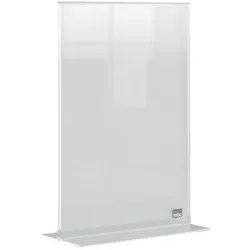
Nobo Klarer Tisch-Posterhalter aus Acryl, A5Dieser freistehende Acryl-Posterhalter mit modernem, rahmenlosem Design hat einen eleganten und zeitgenössischen Look. Der doppelseitige Acryl-Posterhalter hat einen integrierten Tischständer und eine seitliche Öffnung zum schnellen und einfachen Wechseln des Inhalts. Die Acryloberfläche schützt Ihre Dokumente und lässt sich leicht reinigen. Damit ist dieser Ständer die ideale Lösung für die Präsentation von Postern, Dokumenten oder temporären und permanenten Informationen. Größe der Anzeigefläche 2x A5.15,36 €*Versand: 0,00 €Sichere Weiterleitung zum Anbieter
-
Wie kann man die ersten Seitennummern in OpenOffice unsichtbar machen?
Um die ersten Seitennummern in OpenOffice unsichtbar zu machen, kannst du folgende Schritte befolgen: 1. Klicke auf "Einfügen" in der Menüleiste und wähle "Fußzeile" aus. 2. Klicke mit der rechten Maustaste in die Fußzeile und wähle "Einfügen" und dann "Feldbefehl" aus. 3. Wähle im Feldbefehl-Fenster den Befehl "Seitennummer" aus und aktiviere die Option "Ohne Formatierung". 4. Klicke auf "Einfügen" und dann auf "Schließen", um die Fußzeile zu schließen. Dadurch werden die ersten Seitennummern unsichtbar. **
-
Wie kann ich in Open Office Seitennummern ohne Fußzeile einfügen?
In Open Office kannst du Seitennummern ohne Fußzeile einfügen, indem du die Kopfzeile verwendest. Gehe dazu zu "Einfügen" > "Kopfzeile" und wähle eine der verfügbaren Kopfzeilen aus. Klicke dann auf das Symbol "Seitennummer einfügen" in der Symbolleiste, um die Seitennummer in der Kopfzeile einzufügen. **
-
Wie kann ich in einem Dokument Seitennummern hinzufügen und formatieren?
In Microsoft Word kannst du Seitennummern hinzufügen, indem du auf "Einfügen" klickst, dann auf "Seitenzahl" gehst und das gewünschte Format auswählst. Du kannst die Seitennummerierung auch anpassen, indem du auf "Seitenzahl formatieren" klickst und dort die gewünschten Einstellungen vornimmst. Zusätzlich kannst du die Seitennummerierung auch auf bestimmten Seiten ausblenden oder mit verschiedenen Formaten versehen. **
-
Wie kann ich die Seitennummern in einem Microsoft Word-Dokument formatieren und einrichten? Kannst du mir erklären, wie ich die automatische Seitennummerierung in einem PDF-Dokument einstellen kann?
In Microsoft Word kannst du die Seitennummern unter dem Register "Einfügen" und dann "Seitenzahl" formatieren und einrichten. Dort kannst du aus verschiedenen Optionen wie Position, Ausrichtung und Formatierung wählen. Um die automatische Seitennummerierung in einem PDF-Dokument einzustellen, musst du dies in deinem PDF-Editor oder -Ersteller tun. Gehe in den Einstellungen oder Optionen des Programms und suche nach der Funktion zur Seitennummerierung. Dort kannst du festlegen, wie die Seitennummern angezeigt werden sollen. **
* Alle Preise verstehen sich inklusive der gesetzlichen Mehrwertsteuer und ggf. zuzüglich Versandkosten. Die Angebotsinformationen basieren auf den Angaben des jeweiligen Shops und werden über automatisierte Prozesse aktualisiert. Eine Aktualisierung in Echtzeit findet nicht statt, so dass es im Einzelfall zu Abweichungen kommen kann. ** Hinweis: Teile dieses Inhalts wurden von KI erstellt.